
ورود به بخش مدیریت هزینه ها
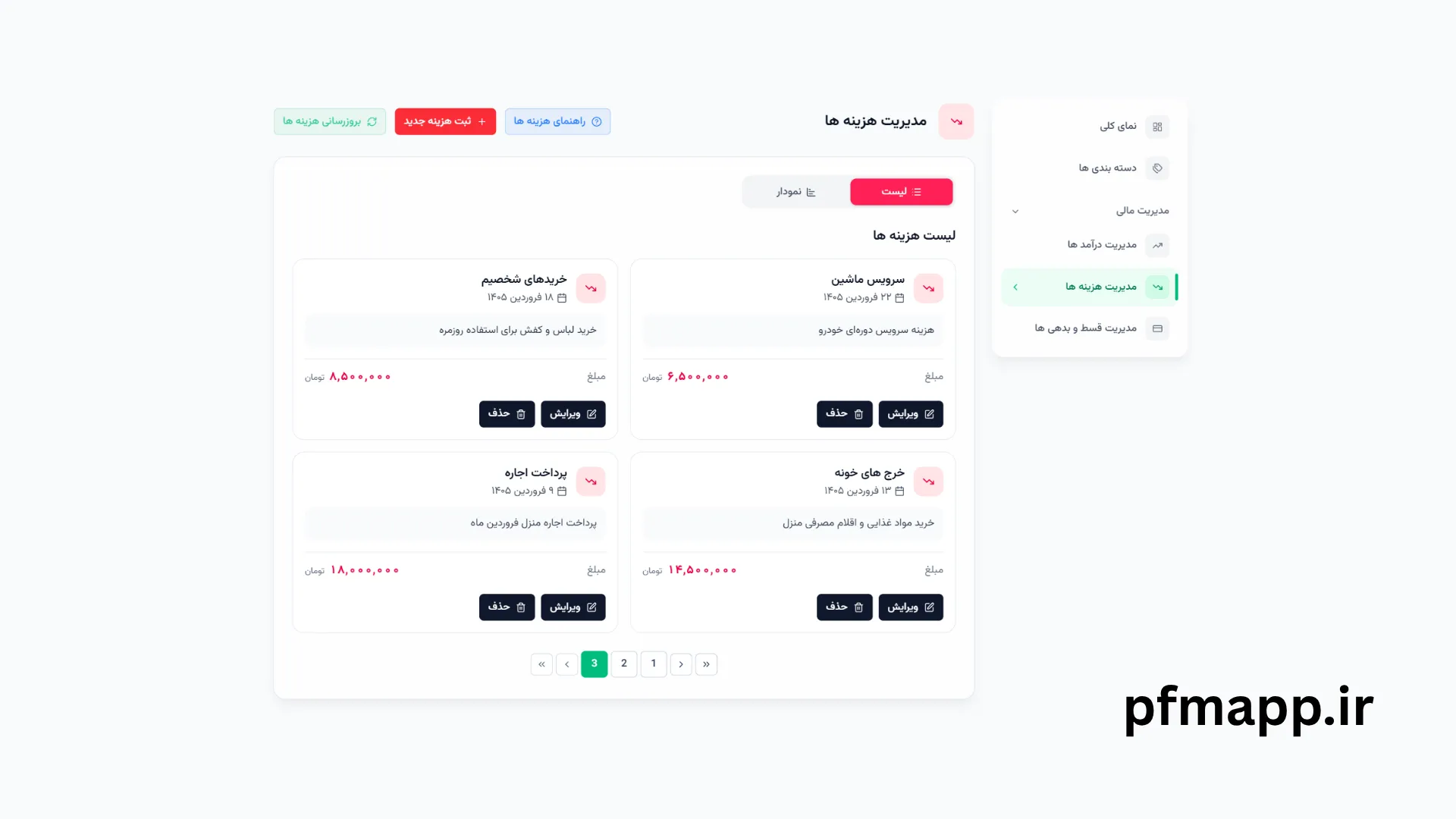
برای شروع، وارد حساب کاربری خود در پی اف ام اَپ شوید و از نمای کلی، به بخش «مدیریت هزینه ها» بروید.
در بالای این صفحه چند گزینه در اختیار شما قرار دارد:
راهنمای هزینه ها: برای مشاهده راهنمای مربوط به مدیریت هزینه ها.
ثبت هزینه جدید: برای وارد کردن یک هزینه تازه.
بروزرسانی هزینه ها: برای بارگزاری مجدد اطلاعات نمایش داده شده در صفحه.
در قسمت اصلی صفحه نیز میتوانید بین دو حالت «لیست» و «نمودار» جابهجا شوید. حالت لیست برای مشاهده جزئیات هزینه های ثبت شده کاربرد دارد و حالت نمودار کمک میکند مخارج خود را به شکل تصویری بررسی کنید.
مشاهده فهرست هزینه های ثبت شده
در حالت «لیست»، هزینه هایی که قبلاً ثبت کردهاید بهصورت کارت های جداگانه نمایش داده میشوند. هر کارت اطلاعات اصلی یک هزینه را در اختیار شما قرار میدهد؛ از جمله:
عنوان دسته بندی: مشخص میکند هزینه در کدام دسته ثبت شده است.
تاریخ: روزی که برای آن هزینه انتخاب کردهاید.
توضیحات: شرحی که هنگام ثبت هزینه وارد کردهاید.
مبلغ: مقدار هزینه ثبت شده به تومان.
برای مثال، فرض کنید هزینه سرویس دورهای خودرو را ثبت کردهاید. در کارت مربوط به این هزینه، دسته بندی «سرویس ماشین»، تاریخ پرداخت، توضیحی مانند «هزینه سرویس دورهای خودرو» و مبلغ پرداختی نمایش داده میشود.
در پایین هر کارت نیز دو گزینه «ویرایش» و «حذف» وجود دارد که با استفاده از آنها میتوانید اطلاعات هزینه را تغییر دهید یا آن را حذف کنید.
اگر تعداد هزینه های شما زیاد باشد، فهرست در چند صفحه نمایش داده میشود. در پایین لیست میتوانید با استفاده از شماره صفحه ها و دکمه های رفتن به صفحه بعد یا قبل، بین هزینه های ثبت شده جا به جا شوید.
چگونه هزینه جدید ثبت کنیم؟
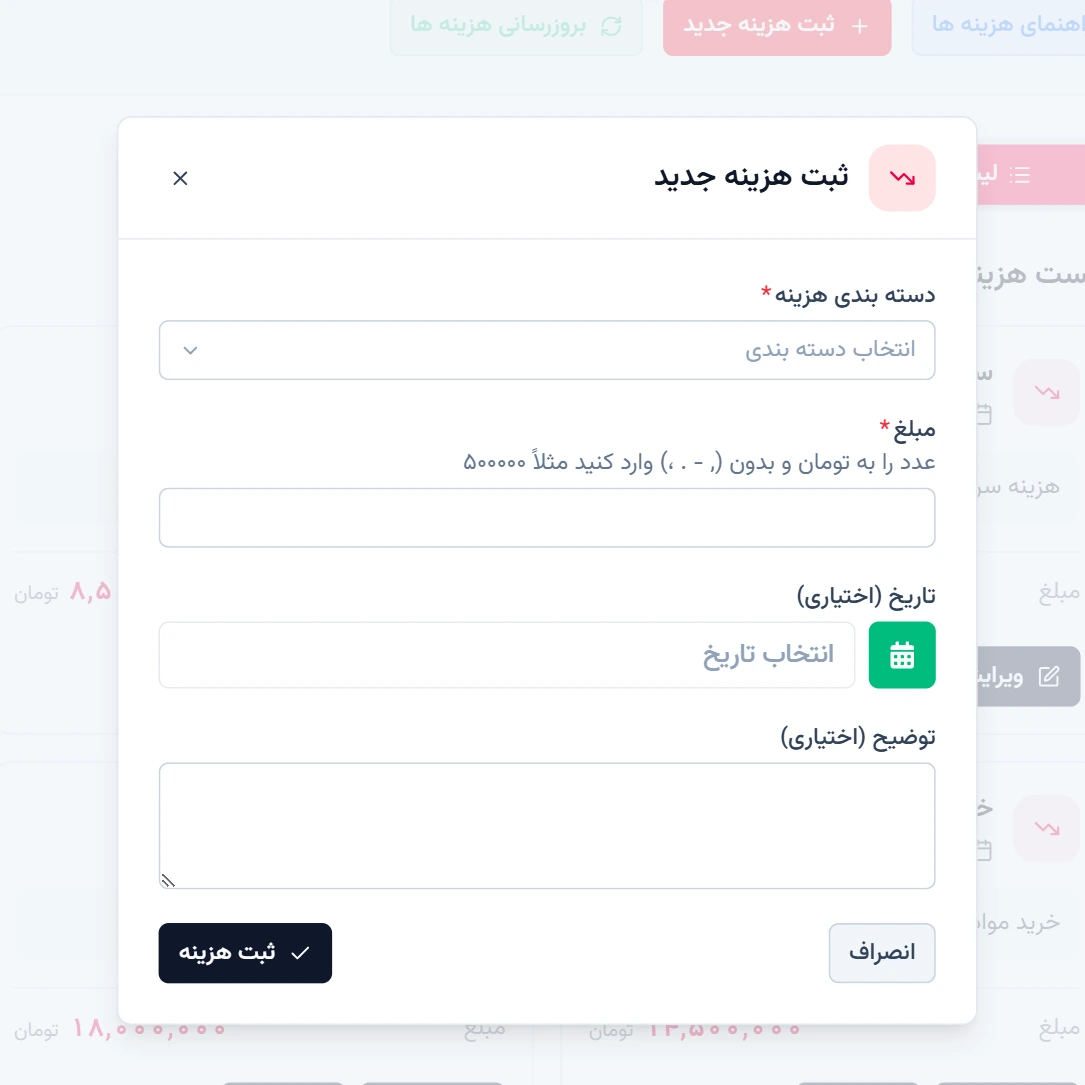
برای ثبت یک هزینه تازه، روی دکمه «ثبت هزینه جدید» کلیک کنید. پنجره ثبت هزینه باز میشود و اطلاعات مورد نیاز را میتوانید در آن وارد کنید.
در این فرم، دو فیلد دسته بندی هزینه و مبلغ الزامی هستند و تاریخ و توضیحات به صورت اختیاری در نظر گرفته شدهاند.
مدیریت درآمدها و هزینههاتو شروع کن
۷ روز استفاده رایگان جهت آشنایی با برنامه
انتخاب دسته بندی هزینه
در قسمت «دسته بندی هزینه»، دستهای را انتخاب کنید که هزینه مورد نظر به آن مربوط است.
برای مثال، اگر بابت خرید مواد غذایی خانه پول پرداخت کردهاید، میتوانید دسته بندی مربوط به خریدهای خانه را انتخاب کنید. برای پرداخت هزینه اینترنت، رفتوآمد، تعمیرات یا خرید لوازم شخصی نیز بهتر است دسته بندی متناسب با همان هزینه را انتخاب کنید.
انتخاب دسته بندی مناسب باعث میشود بعداً بتوانید هزینه های مرتبط را راحتتر شناسایی و بررسی کنید.
وارد کردن مبلغ
در فیلد «مبلغ»، مقدار هزینه را به تومان وارد کنید.
طبق راهنمای نمایشداده شده در فرم، مبلغ را بدون علامت هایی مانند ویرگول و نقطه وارد کنید. برای نمونه، اگر بابت خرید روزانه یک چیزی ۵۰۰ هزار تومان پرداخت کردهاید، عدد مربوط به آن را به صورت ساده در کادر مبلغ بنویسید.
دقت کنید مبلغ را مطابق هزینه واقعی وارد کنید تا اطلاعات مالی شما دقیقتر باقی بماند.
انتخاب تاریخ هزینه
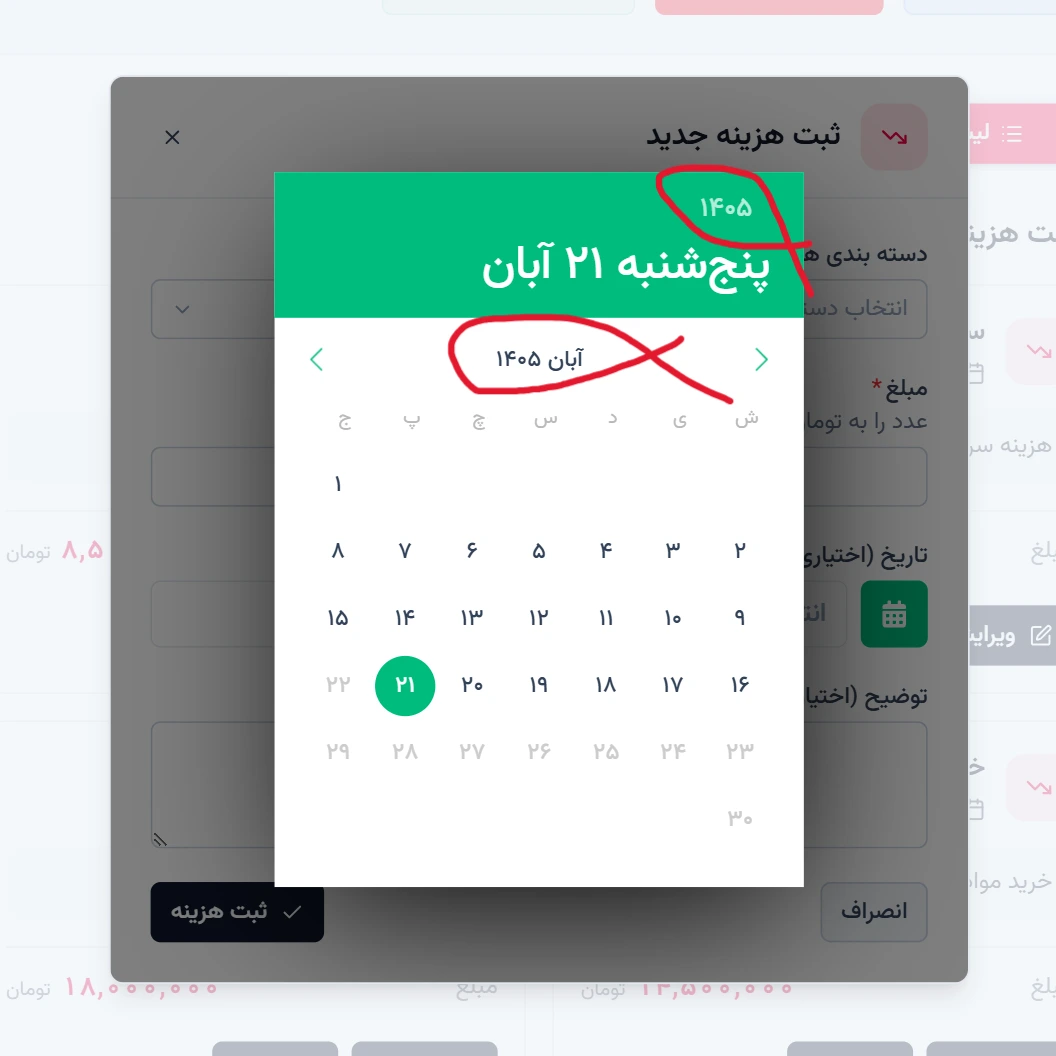
قسمت «تاریخ» اختیاری است. با کلیک روی کادر انتخاب تاریخ یا آیکون تقویم، تقویم باز میشود و میتوانید روز موردنظر را انتخاب کنید.
برای مثال، اگر امروز هزینه ای پرداخت کردهاید اما ثبت آن را به زمان دیگری موکول کردهاید، میتوانید تاریخ واقعی پرداخت را انتخاب کنید تا سابقه هزینه با روز انجام آن هماهنگ باشد.
اگر تاریخ را وارد نکنید، میتوانید این فیلد را خالی بگذارید.
مدیریت درآمدها و هزینههاتو شروع کن
۷ روز استفاده رایگان جهت آشنایی با برنامه
نوشتن توضیحات
فیلد «توضیح» نیز اختیاری است و میتوانید جزئیات بیشتری درباره هزینه بنویسید.
برای مثال، بهجای اینکه فقط دسته بندی «رفتوآمد» را انتخاب کنید، میتوانید در توضیحات بنویسید: «شارژ کارت حمل و نقل برای رفت و آمد روزانه».
یا برای هزینهای در دسته بندی تعمیرات بنویسید: «تعویض باتری خودرو».
نوشتن توضیحات به شما کمک میکند در آینده بهتر به خاطر بیاورید هر مبلغ بابت چه چیزی پرداخت شده است.
پس از تکمیل اطلاعات، روی دکمه «ثبت هزینه» کلیک کنید تا هزینه در فهرست شما ثبت شود. اگر هم از ثبت آن منصرف شدید، با انتخاب «انصراف» میتوانید پنجره را ببندید.
چگونه هزینه ثبت شده را ویرایش کنیم؟
گاهی ممکن است بعد از ثبت یک هزینه متوجه شوید مبلغ، دسته بندی، تاریخ یا توضیحات آن را اشتباه وارد کردهاید. در چنین شرایطی نیازی به ثبت دوباره هزینه نیست؛ میتوانید اطلاعات همان مورد را ویرایش کنید.
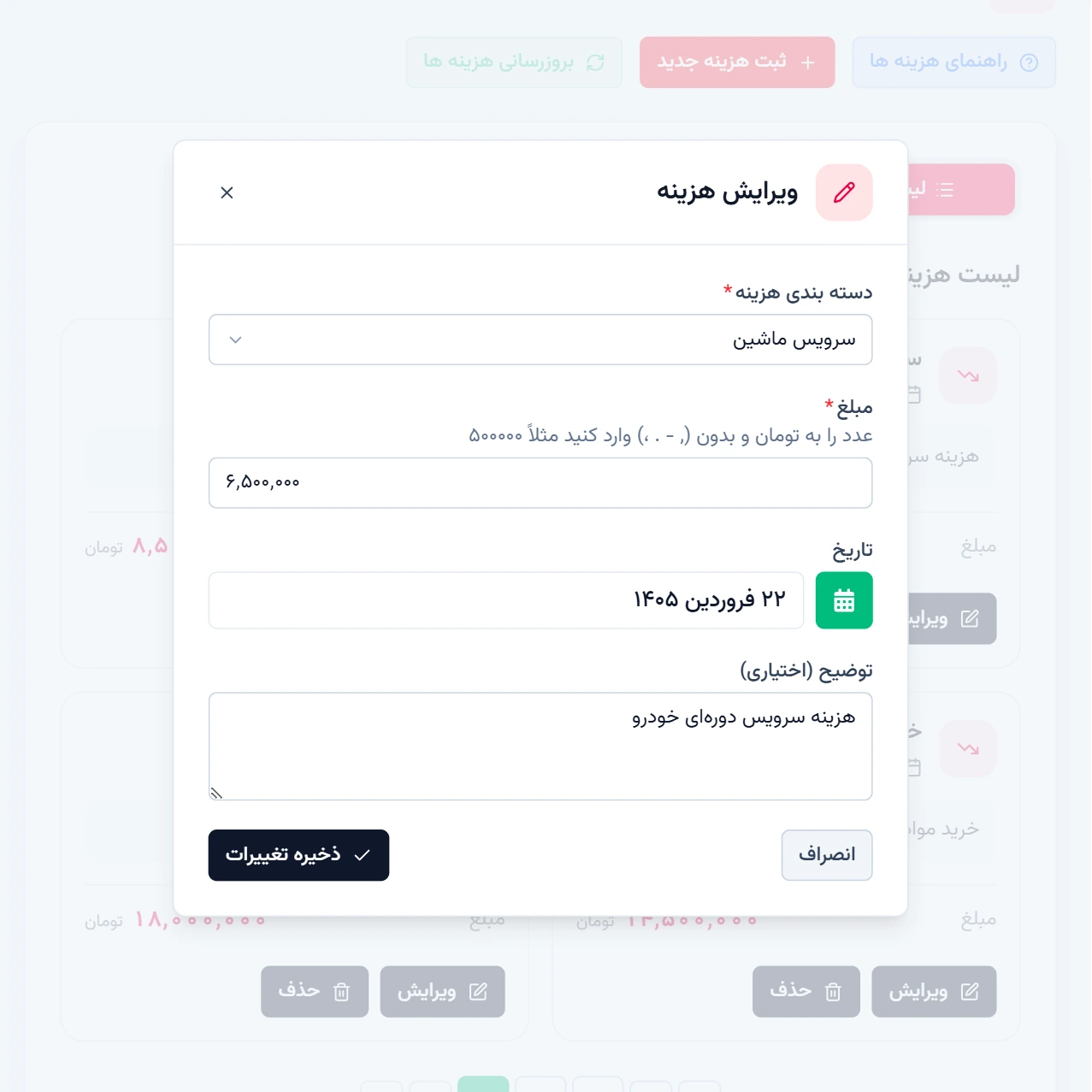
برای این کار، در فهرست هزینه ها کارت مورد نظر را پیدا کنید و روی دکمه «ویرایش» بزنید.
پنجره «ویرایش هزینه» باز میشود و اطلاعات فعلی آن را نمایش میدهد. در این قسمت میتوانید دسته بندی هزینه را تغییر دهید، مبلغ را اصلاح کنید، تاریخ را انتخاب یا تغییر دهید و توضیحات را ویرایش کنید.
برای نمونه، فرض کنید هزینه سرویس دورهای خودرو را با مبلغ ۶ میلیون و ۵۰۰ هزار تومان ثبت کردهاید، اما بعداً متوجه میشوید مبلغ صحیح ۶ میلیون و ۸۰۰ هزار تومان بوده است. کافی است همان هزینه را ویرایش کنید و مبلغ درست را وارد کنید.
پس از اعمال تغییرات، روی دکمه «ذخیره تغییرات» کلیک کنید تا اطلاعات جدید ثبت شود. در صورت منصرف شدن نیز میتوانید گزینه «انصراف» را انتخاب کنید.
مدیریت درآمدها و هزینههاتو شروع کن
۷ روز استفاده رایگان جهت آشنایی با برنامه
چگونه یک هزینه را حذف کنیم؟
اگر هزینه ای را اشتباهی ثبت کردهاید یا دیگر نیازی به نگهداری آن در لیست ندارید، میتوانید از گزینه «حذف» استفاده کنید.
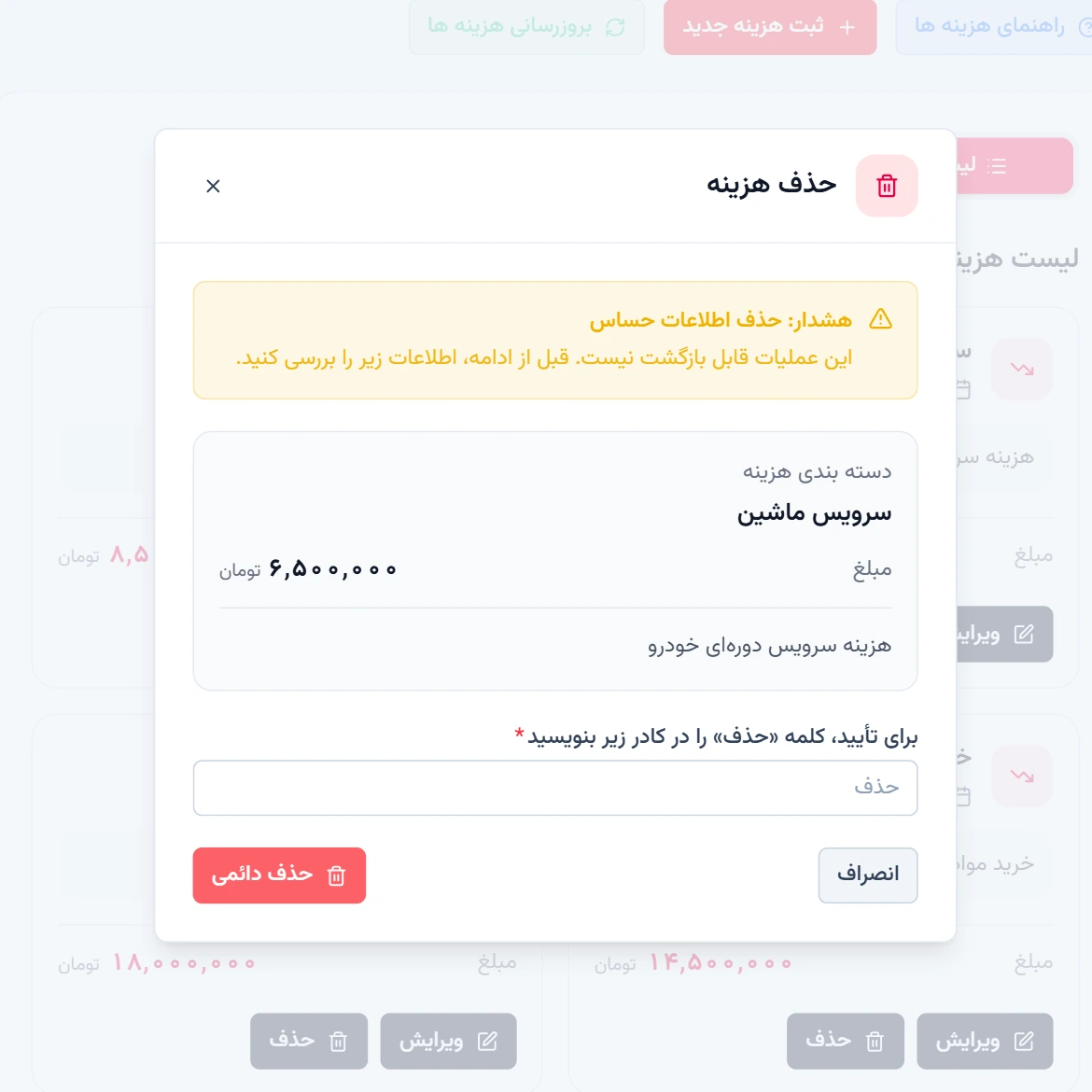
ابتدا کارت هزینه مورد نظر را پیدا کنید و روی دکمه «حذف» کلیک کنید. سپس پنجره تأیید حذف باز میشود.
در این پنجره، اطلاعات هزینه ای که قصد حذف آن را دارید نمایش داده میشود؛ از جمله دسته بندی، مبلغ و توضیحات. پیش از ادامه، این اطلاعات را بررسی کنید تا مطمئن شوید مورد درستی را انتخاب کردهاید.
مدیریت درآمدها و هزینههاتو شروع کن
۷ روز استفاده رایگان جهت آشنایی با برنامه
توجه داشته باشید که حذف هزینه دائمی است و امکان بازگرداندن آن وجود ندارد.
برای تأیید نهایی، باید کلمه «حذف» را در کادر مشخص شده وارد کنید. پس از وارد کردن صحیح این کلمه، دکمه «حذف دائمی» را انتخاب کنید تا هزینه حذف شود.
اگر قصد حذف آن را ندارید، روی «انصراف» بزنید تا عملیات لغو شود.
این مرحله تأییدی کمک میکند از حذف ناخواسته اطلاعات مالی جلوگیری شود؛ بنابراین قبل از تأیید نهایی، حتماً جزئیات هزینه را بررسی کنید.
مشاهده نمودار هزینه ها
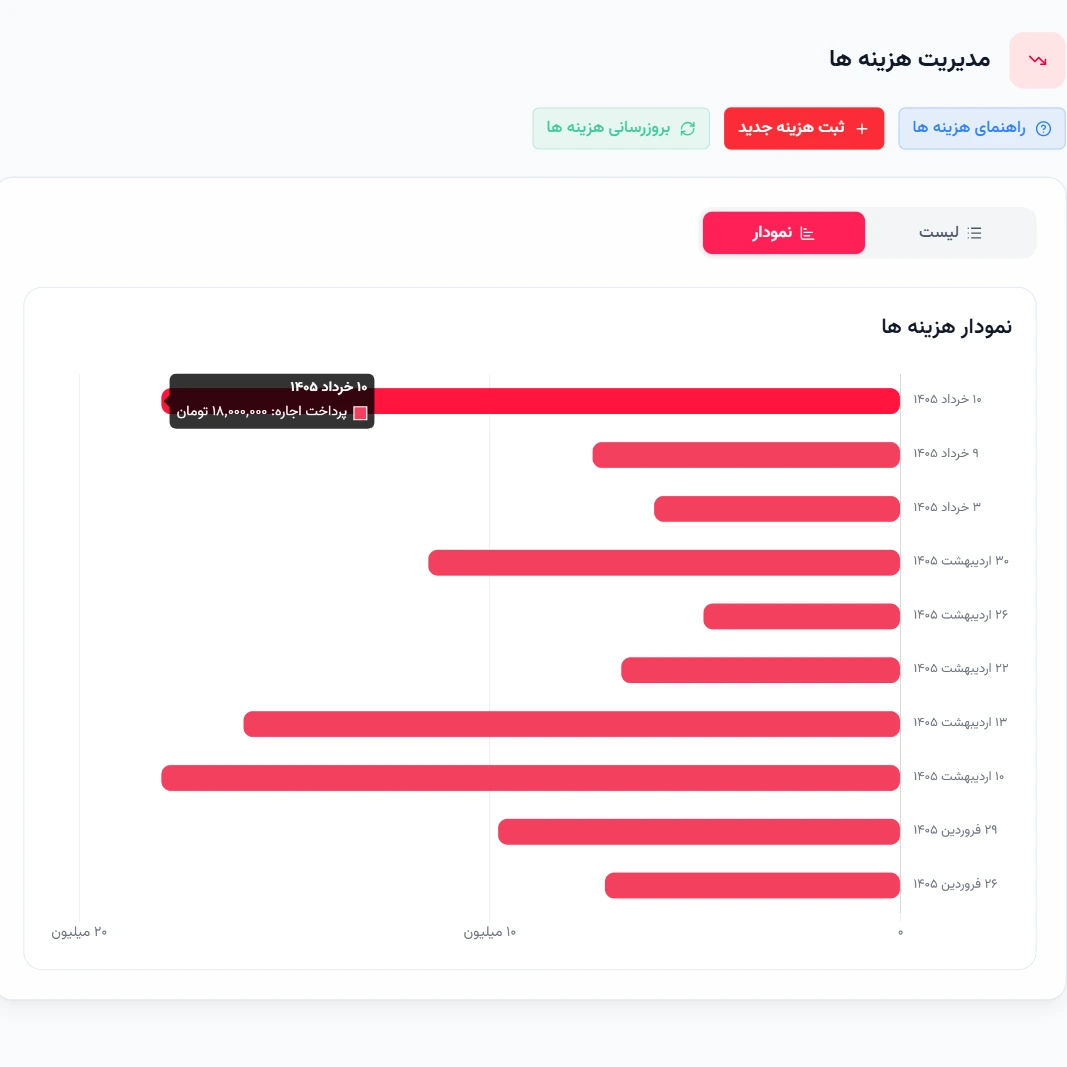
علاوه بر لیست، در صفحه مدیریت هزینه ها میتوانید از حالت «نمودار» نیز استفاده کنید.
با انتخاب گزینه «نمودار»، هزینه های ثبت شده به شکل نمودار میلهای نمایش داده میشوند. در این نمودار، هر میله به یک هزینه مربوط است و تاریخ آن در کنار نمودار دیده میشود.
با قرار دادن نشانگر روی هر میله، اطلاعات بیشتری درباره آن هزینه نمایش داده میشود؛ از جمله تاریخ، دسته بندی و مبلغ.
برای مثال، اگر در یکی از روزها هزینه اجاره پرداخت کرده باشید، میتوانید با قرار دادن نشانگر روی میله مربوط به آن روز، جزئیات هزینه و مبلغ ثبت شده را مشاهده کنید.
نمودار به شما کمک میکند هزینه های مختلف را در کنار یکدیگر ببینید و متوجه شوید کدام خرج ها مبلغ بیشتری داشتهاند. به این ترتیب، بررسی مخارج فقط به خواندن اعداد در لیست محدود نمیشود و میتوانید تصویر کلی تری از هزینه های ثبت شده داشته باشید.
مدیریت درآمدها و هزینههاتو شروع کن
۷ روز استفاده رایگان جهت آشنایی با برنامه
چند نکته برای مدیریت بهتر هزینه ها
برای اینکه اطلاعات ثبت شده در پی اف ام اَپ کاربرد بیشتری داشته باشند، بهتر است چند نکته ساده را رعایت کنید:
هزینه ها را تا حد امکان نزدیک به زمان پرداخت، ثبت کنید تا چیزی از قلم نیفتد.
برای هر هزینه، دسته بندی متناسب با آن را انتخاب کنید.
در هزینه هایی که ممکن است بعداً جزئیاتشان را فراموش کنید، توضیحات کوتاه و مشخص بنویسید.
اگر مبلغ یا اطلاعات هزینهای اشتباه بود، به جای ثبت یک مورد تکراری، همان هزینه را ویرایش کنید.
پیش از حذف هر هزینه، اطلاعات نمایش داده شده در پنجره تأیید را با دقت بررسی کنید.
هر چند وقت یکبار لیست و نمودار هزینه ها را مرور کنید تا دید بهتری نسبت به مخارج خود داشته باشید.
جمع بندی
مدیریت هزینه ها فقط به معنای ثبت مبلغ پرداختی نیست؛ مهم است که بدانید هر هزینه در چه زمانی، برای چه موضوعی و با چه مبلغی انجام شده است.
در پی اف ام اَپ میتوانید هزینه های روزمره خود را با انتخاب دسته بندی و وارد کردن مبلغ ثبت کنید، در صورت نیاز اطلاعات آنها را ویرایش کنید، موارد اشتباه را حذف کنید و با استفاده از نمودار، هزینه های ثبت شده را به شکل تصویری بررسی کنید.
با ثبت منظم مخارج و مرور دوره ای آنها، شناخت دقیق تری از الگوی هزینهکرد خود به دست میآورید و میتوانید تصمیم های مالی آگاهانه تری برای زندگی روزمره بگیرید.
اگر هنوز هزینه های خود را به صورت منظم ثبت نمیکنید، میتوانید از همین امروز با پی اف ام اَپ شروع کنید و قدمبهقدم تصویر روشن تری از دخل و خرج خود بسازید.