
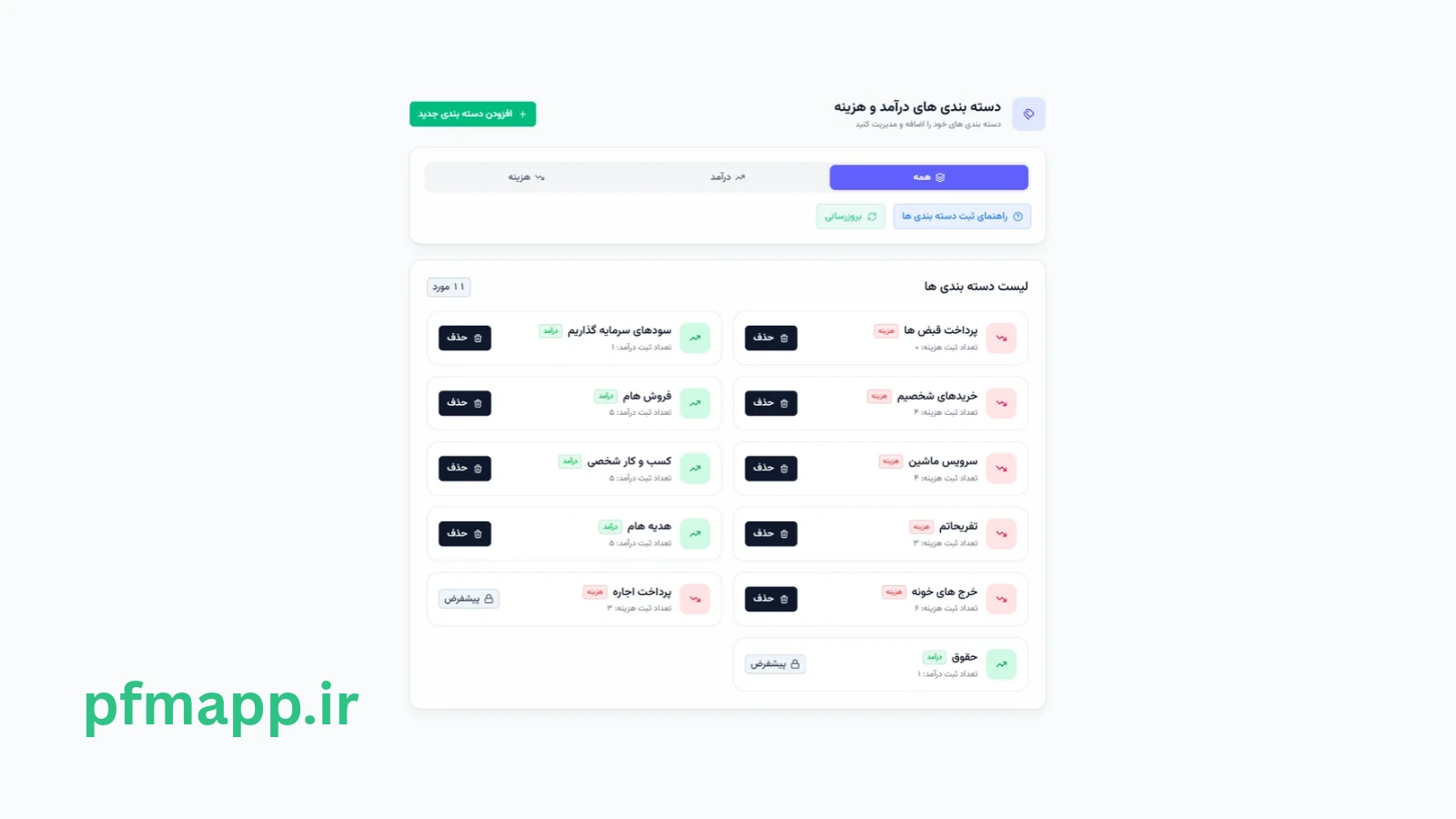
دسته بندی درآمدها و هزینه ها در پی اف ام اَپ (PFM App) به شما کمک میکند تراکنش های مالی خود را منظمتر ثبت کنید و در ادامه، راحتتر متوجه شوید پولتان از کجا میآید و صرف چه مواردی میشود. برای مثال، اگر خیاطی دارید، میتوانید درآمدهای خود را در دسته هایی مانند «دوخت لباس» و «تعمیرات لباس» ثبت کنید و هزینه هایی مانند خرید پارچه و لوازم خیاطی را در دسته های هزینه قرار دهید. به همین ترتیب، صاحب یک سالن زیبایی میتواند درآمد خدمات کاشت ناخن، اپیلاسیون و شینیون مو را از هزینه های خرید مواد مصرفی و تجهیزات جدا کند.
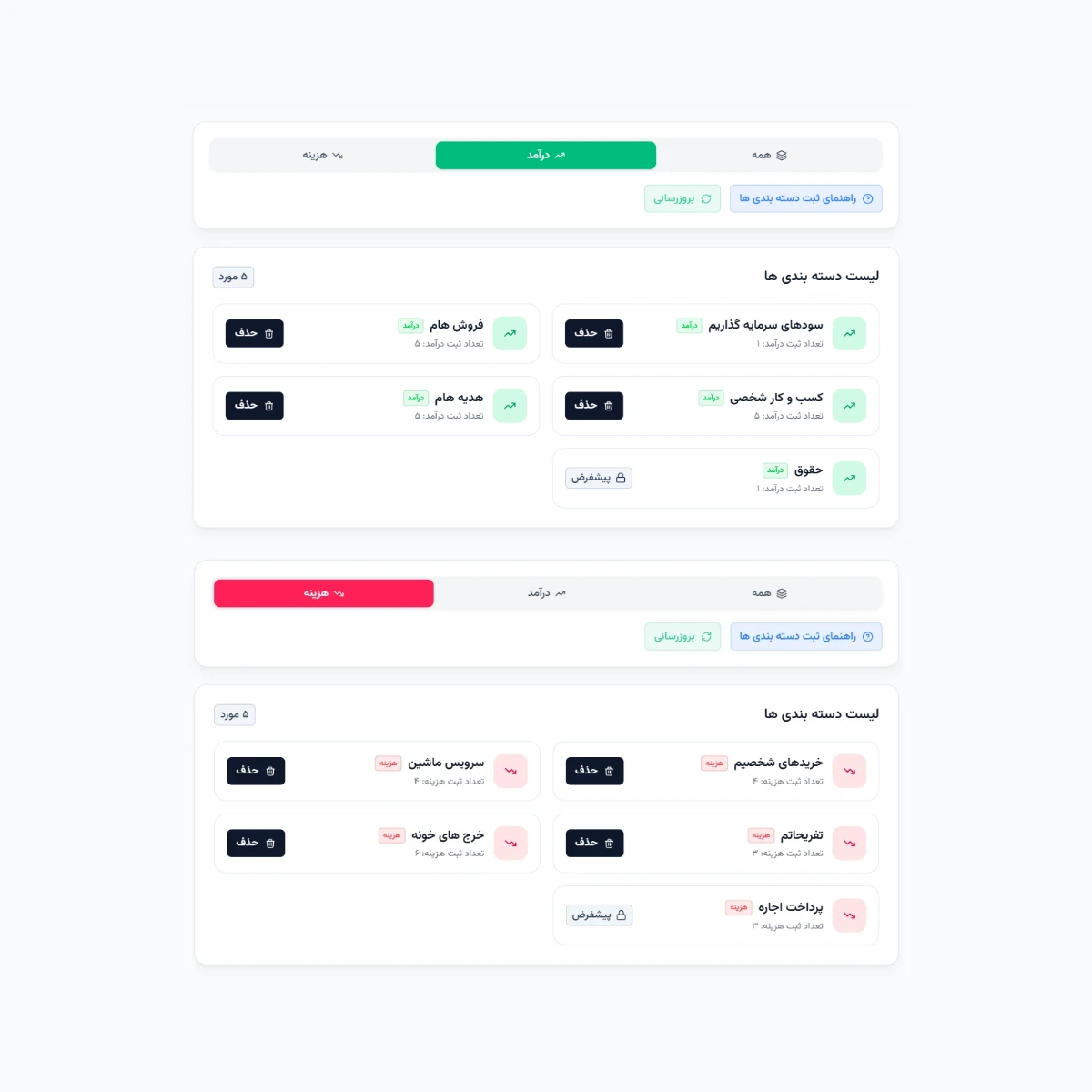
۱. ورود به صفحه دسته بندی های درآمد و هزینه پس از ورود به حساب کاربری، به صفحه دسته بندی ها بروید. در این صفحه، دسته بندی های مالی شما در قالب فهرستی نمایش داده میشوند. در بالای صفحه، گزینه های زیر در دسترس هستند: • همه: نمایش دسته بندی های درآمد و هزینه در یک فهرست. • درآمد: نمایش دسته بندی هایی که برای ثبت درآمد استفاده میشوند. • هزینه: نمایش دسته بندی هایی که برای ثبت هزینه به کار میروند. با انتخاب هر گزینه، میتوانید دسته بندی های مربوط به همان بخش را مشاهده کنید. برای نمونه، اگر قصد دارید دسته بندی «فروش محصولات» را پیدا کنید، میتوانید گزینه «درآمد» را انتخاب کنید؛ اما برای مشاهده دسته بندی هایی مانند «خریدهای شخصی» یا «قبوض»، بخش «هزینه» مناسب است. در همین صفحه، دکمه «افزودن دسته بندی جدید» برای ایجاد دسته بندی و گزینه «بهروزرسانی» برای تازهسازی فهرست وجود دارد. همچنین میتوانید از گزینه «راهنمای ثبت دسته بندی ها» برای مشاهده راهنمای مربوط به این بخش استفاده کنید.
مدیریت درآمدها و هزینههاتو شروع کن
۷ روز استفاده رایگان جهت آشنایی با برنامه
۲. آشنایی با لیست دسته بندی ها هر دسته بندی در لیست، با عنوان و نوع آن مشخص میشود؛ بنابراین میتوانید تشخیص دهید که برای ثبت درآمد است یا هزینه. در کنار عنوان دسته بندی، تعداد درآمدها یا هزینه های ثبت شده در آن نیز نمایش داده میشود. این اطلاعات به شما کمک میکند بفهمید از هر دسته بندی چند بار استفاده کردهاید. برای مثال، فرض کنید یک فروشگاه لوازم خانگی دارید و برای درآمدهای خود دسته بندی «فروش محصولات» را ساختهاید. اگر چندین فروش را با این دسته بندی ثبت کنید، تعداد درآمدهای مرتبط با آن در لیست قابل مشاهده خواهد بود. در این صفحه، برخی دسته بندی ها با عنوان «پیشفرض» مشخص شدهاند و امکان حذف آنها در دسترس نیست. در مقابل، برای دسته بندی هایی که امکان حذف دارند، دکمه «حذف» نمایش داده میشود.
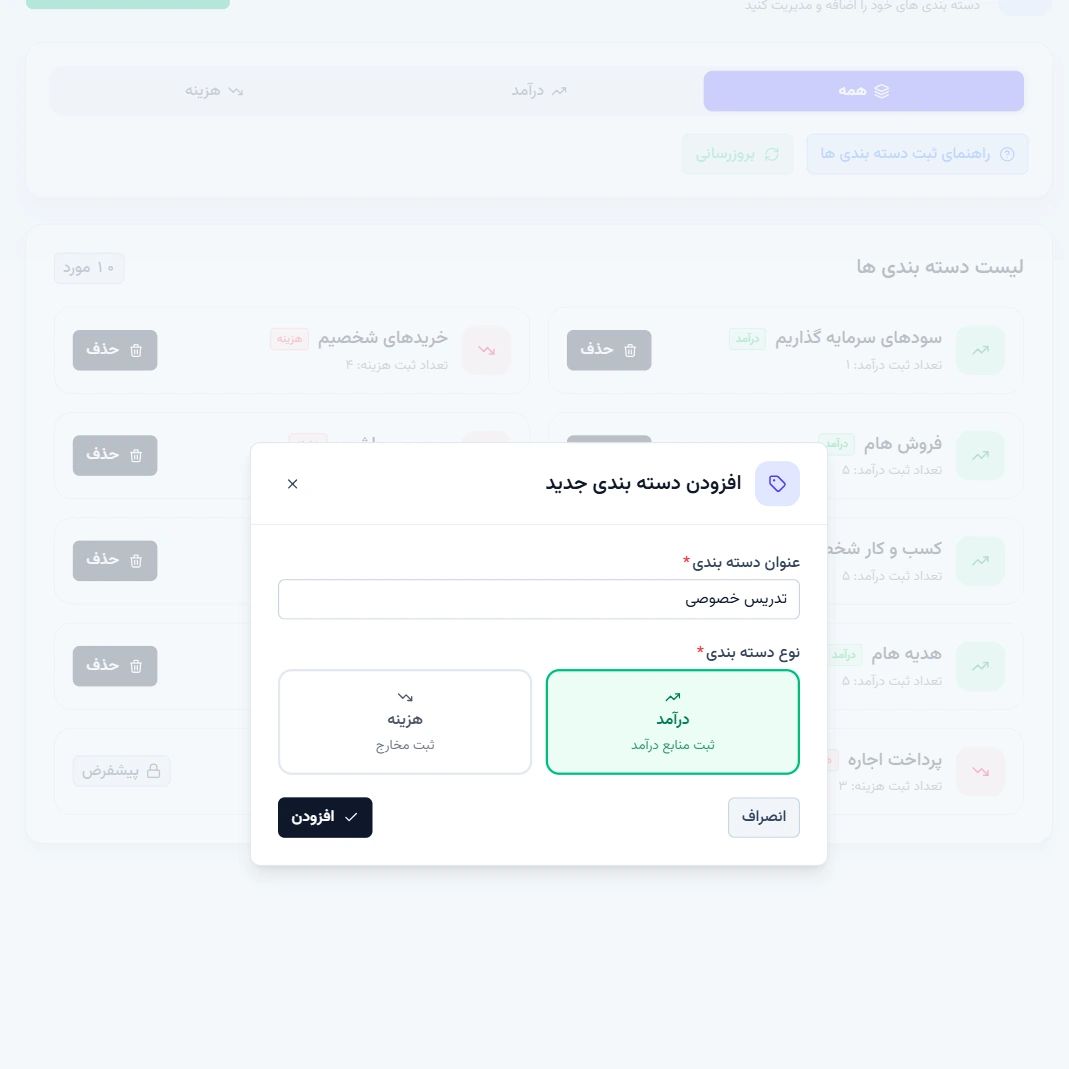
۳. نحوه ایجاد دسته بندی درآمد جدید اگر دسته بندی های موجود با نوع درآمدهای شما متناسب نیستند، میتوانید دسته بندی جدیدی ایجاد کنید. برای این کار، مراحل زیر را انجام دهید: ۱. در صفحه دسته بندی ها، روی دکمه «افزودن دسته بندی جدید» کلیک کنید. ۲. پنجره افزودن دسته بندی جدید باز میشود. در کادر «عنوان دسته بندی»، نام موردنظر خود را وارد کنید. ۳. در قسمت «نوع دسته بندی»، گزینه «درآمد» را انتخاب کنید. ۴. روی دکمه «افزودن» کلیک کنید تا دسته بندی ثبت شود. هنگام انتخاب عنوان، بهتر است نامی را وارد کنید که بهروشنی منبع درآمد را مشخص کند و بعداً بتوانید درآمدهای مرتبط را به آسانی در آن ثبت کنید.
مدیریت درآمدها و هزینههاتو شروع کن
۷ روز استفاده رایگان جهت آشنایی با برنامه
مثال هایی برای دسته بندی درآمد: برای خیاطی: اگر از دوخت لباس و تعمیر لباس درآمد دارید، میتوانید دو دسته بندی «دوخت لباس» و «تعمیرات لباس» بسازید. به این ترتیب، درآمد حاصل از سفارش دوخت لباس مجلسی با درآمد تعمیر زیپ یا کوتاهکردن شلوار در یک گروه قرار نمیگیرد. برای دندان پزشکی: اگر مطب دندان پزشکی دارید، میتوانید برای تفکیک درآمد خدمات مختلف، دسته بندی هایی مانند «خدمات ترمیم دندان»، «جرم گیری» و «درمان ریشه» ایجاد کنید؛ البته به شرطی که این میزان از تفکیک برای مدیریت مالی شما کاربردی باشد. برای سالن زیبایی: فردی که خدمات کاشت ناخن، اپیلاسیون و شینیون مو ارائه میدهد، میتواند برای هر خدمت یک دسته بندی درآمد جداگانه بسازد تا درآمد این خدمات با یکدیگر اشتباه نشوند. برای فروشگاه لباس: اگر فروش لباس زیر زنانه و مردانه بخش مهمی از فعالیت فروشگاه است، میتوانید دسته بندی های «فروش لباس زیر زنانه» و «فروش لباس زیر مردانه» را ایجاد کنید. اگر ترجیح میدهید فهرست ساده تری داشته باشید، یک دسته بندی با عنوان «فروش پوشاک» نیز میتواند کافی باشد. برای فروشگاه لوازم خانگی: دسته بندی هایی مانند «فروش لوازم آشپزخانه» و «فروش لوازم برقی» به شما کمک میکنند درآمد حاصل از گروه های مختلف محصولات را جداگانه ثبت کنید. لازم نیست برای تمام خدمات یا محصولات خود دسته بندی جداگانه بسازید. بهتر است میزان جزئیات را بر اساس نیازتان انتخاب کنید؛ دسته بندی های بیش از حد زیاد ممکن است ثبت و بررسی وضعیت مالی را دشوارتر کنند.
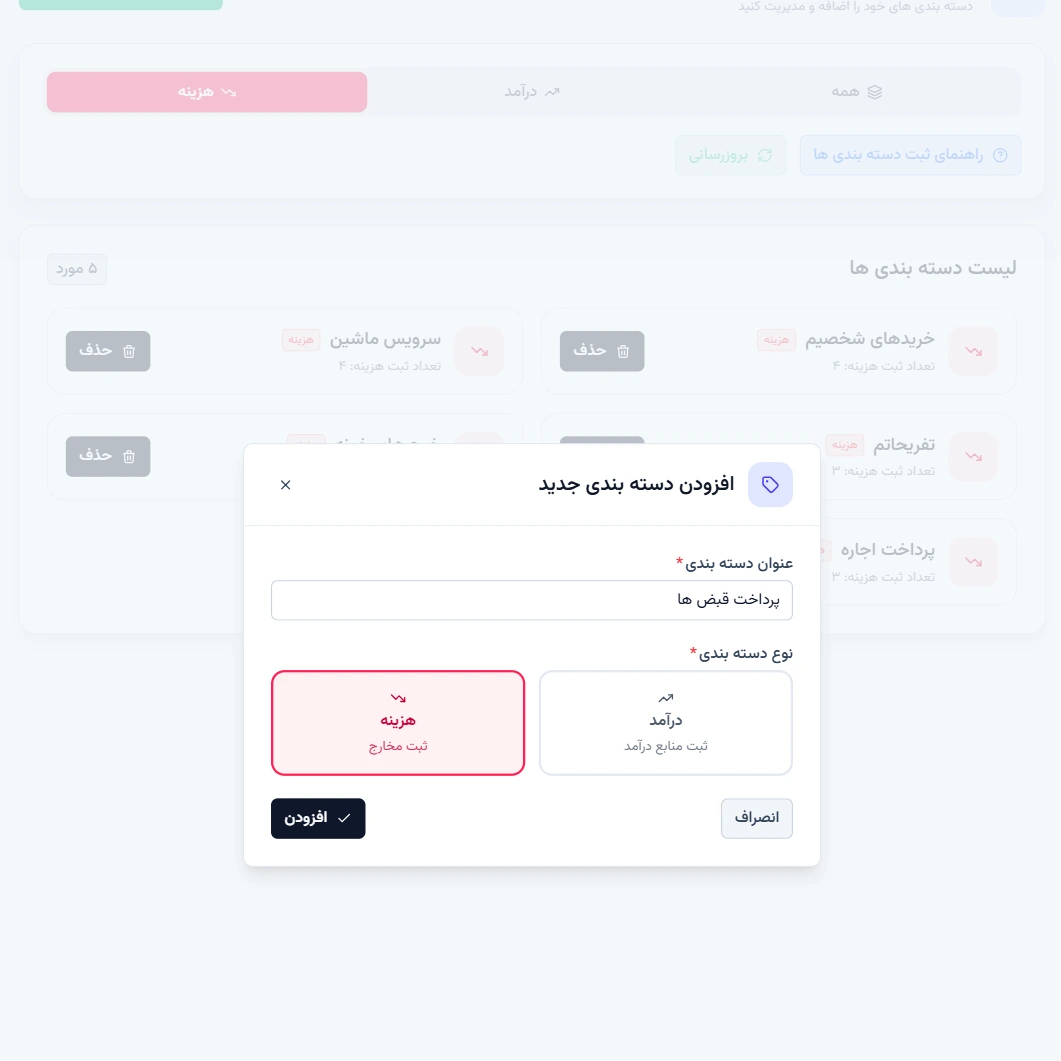
۴. نحوه ایجاد دسته بندی هزینه جدید مراحل ایجاد دسته بندی هزینه نیز مشابه ایجاد دسته بندی درآمد است؛ تفاوت اصلی در انتخاب نوع دسته بندی است. ۱. روی دکمه «افزودن دسته بندی جدید» کلیک کنید. ۲. در کادر «عنوان دستهبندی»، نام هزینه موردنظر را وارد کنید. ۳. در قسمت «نوع دسته بندی»، گزینه «هزینه» را انتخاب کنید. ۴. روی دکمه «افزودن» کلیک کنید. پس از ثبت، دسته بندی در لیست قرار میگیرد و میتوانید هنگام ثبت هزینه های مرتبط از آن استفاده کنید.
مدیریت درآمدها و هزینههاتو شروع کن
۷ روز استفاده رایگان جهت آشنایی با برنامه
مثال هایی برای دسته بندی هزینه: برای مطب دندان پزشکی: میتوانید دسته بندی هایی مانند «خرید مواد دندان پزشکی»، «تعمیر تجهیزات» و «هزینه های مطب» ایجاد کنید. برای مثال، هزینه خرید مواد مصرفی در دسته اول قرار میگیرد و مبلغ پرداخت شده برای تعمیر یونیت دندان پزشکی در دسته دوم ثبت میشود. برای خیاطی: دسته بندی هایی مانند «خرید پارچه»، «خرید نخ و لوازم خیاطی» و «تعمیر چرخ خیاطی» به تفکیک هزینه های کسب و کار کمک میکنند. برای سالن زیبایی: هزینه خرید مواد کاشت ناخن، مواد اپیلاسیون و محصولات حالت دهنده مو را میتوان در دسته بندی های جداگانه ثبت کرد. اگر تعداد خرج ها کم است، میتوانید همه این موارد را در دسته ای مانند «مواد مصرفی سالن زیبایی» قرار دهید. برای فروشگاه لباس: خرید موجودی لباس زیر زنانه و مردانه، هزینه دسته بندی و هزینه حمل کالا میتوانند دسته بندی های جداگانهای داشته باشند؛ به خصوص اگر بخواهید هزینه های تأمین کالا را از سایر مخارج فروشگاه تفکیک کنید. برای فروشگاه لوازم خانگی: میتوانید هزینه خرید موجودی کالا، حمل محصولات، اجاره مغازه و قبوض را در دسته بندی های متناسب ثبت کنید. برای مخارج شخصی و خانوادگی: دسته بندی هایی مانند «خرید مواد غذایی»، «هزینه درمان»، «هزینه چکاپ سلامت»، «رفت و آمد»، «قبض های آب و برق و گاز و تلفن» و «خرید پوشاک» به شما کمک میکنند بدانید مخارج روزمره بیشتر صرف چه مواردی میشوند. برای مثال، اگر در یک ماه چند بار برای ویزیت و درمان دندان پزشکی هزینه کردهاید، ثبت این پرداخت ها در دسته بندی «هزینه دندان پزشکی» بررسی مجموع مخارج مرتبط را آسانتر میکند.
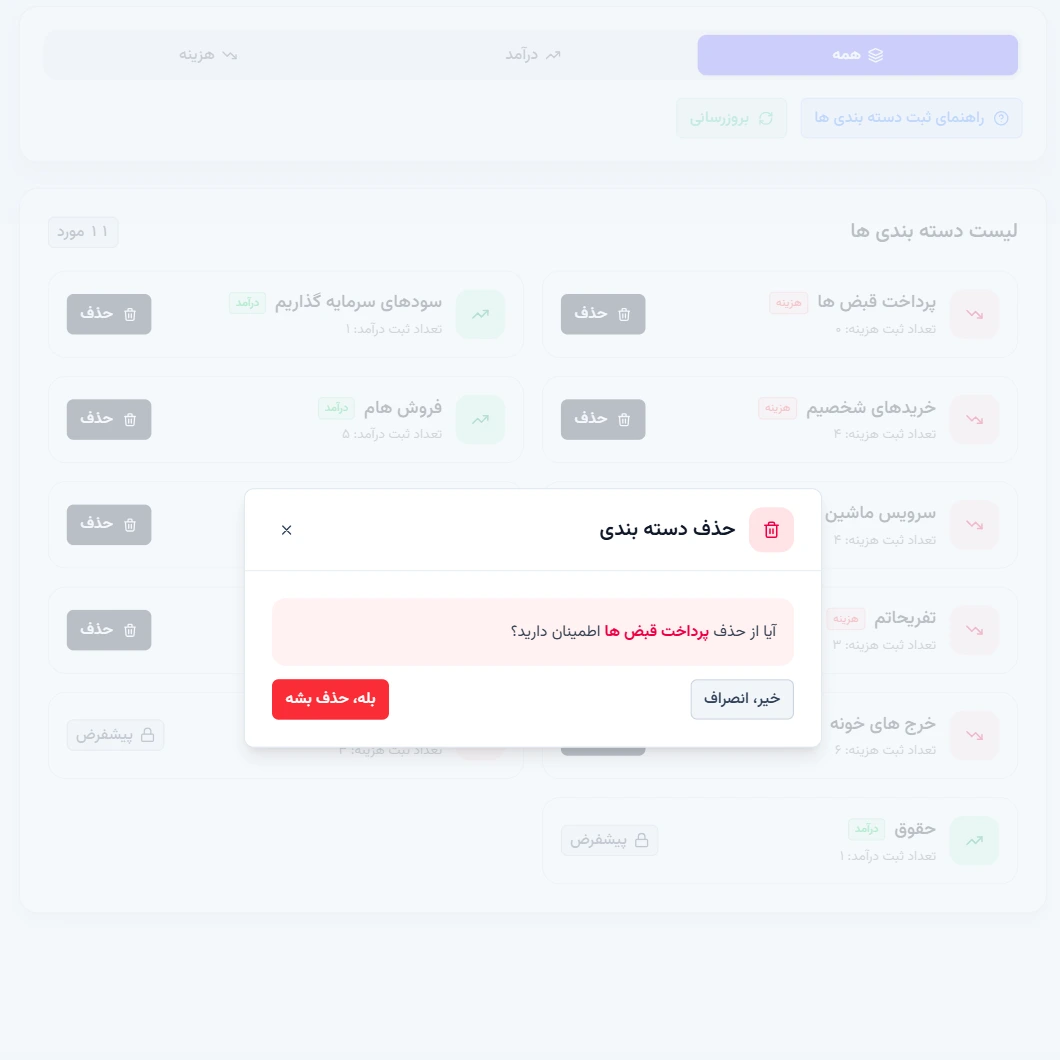
۵. نحوه حذف دسته بندی در پی اف ام اَپ اگر دیگر به یک دسته بندی نیاز ندارید، میتوانید امکان حذف آن را در لیست بررسی کنید. برای حذف دسته بندی، مراحل زیر را انجام دهید: ۱. در صفحه دسته بندی های درآمد و هزینه، دسته بندی مورد نظر را پیدا کنید. در صورت نیاز، از فیلتر «درآمد» یا «هزینه» استفاده کنید. ۲. روی دکمه «حذف» داخل همان دسته بندی کلیک کنید. ۳. پنجره تأیید حذف نمایش داده میشود و نام دسته بندی موردنظر را برای اطمینان از انتخاب درست آن مشاهده میکنید. ۴. اگر از تصمیم خود مطمئن هستید، روی دکمه «بله، حذف بشه» بزنید. اگر قصد حذف ندارید، گزینه «خیر، انصراف» را انتخاب کنید. نکته مهم: پیش از تأیید، مطمئن شوید که دسته بندی درست را انتخاب کردهاید؛ به ویژه اگر نام چند دسته بندی به یکدیگر شباهت دارد.
مدیریت درآمدها و هزینههاتو شروع کن
۷ روز استفاده رایگان جهت آشنایی با برنامه
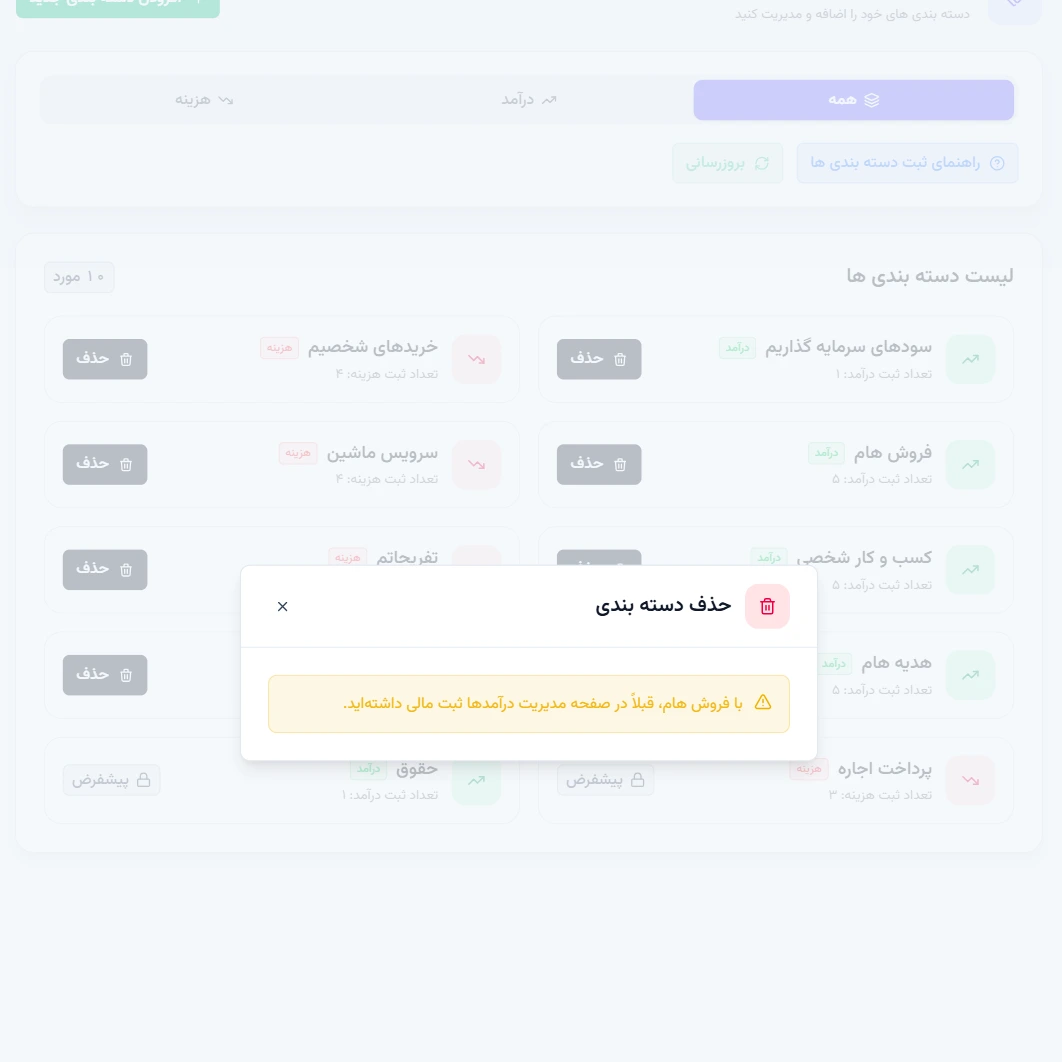
۶. اگر دسته بندی قبلاً برای ثبت درآمد یا هزینه استفاده شده باشد چه میشود؟ همه دسته بندی ها را نمیتوان بدون بررسی حذف کرد. اگر قبلاً درآمد یا هزینهای با یک دسته بندی ثبت شده باشد، ممکن است پی اف ام اَپ از حذف آن جلوگیری کند و پیامی نمایش دهد که نشان میدهد این دسته بندی در ثبت مالی استفاده شده است. برای مثال، فرض کنید دسته بندی «فروش محصولات» را برای ثبت درآمدهای یک فروشگاه به کار بردهاید. اگر درآمدهایی با این دسته بندی ثبت شده باشند، هنگام تلاش برای حذف آن ممکن است با هشدار مربوط به درآمدهای ثبت شده مواجه شوید. در چنین شرایطی، ابتدا به بخش مدیریت درآمدها یا مدیریت هزینه ها بروید و ثبت های مالی مرتبط را بررسی کنید. اگر لازم است دسته بندی آنها را تغییر دهید، این کار را از صفحه مربوط به مدیریت درآمدها یا مدیریت هزینه ها انجام دهید. سپس دوباره امکان حذف دسته بندی را بررسی کنید. همچنین اگر دسته بندی موردنظر از دسته بندی های پیشفرض باشد، گزینه حذف برای آن غیرفعال است. در این حالت، نمیتوانید آن را مانند دسته بندی های قابل حذف پاک کنید.
مدیریت درآمدها و هزینههاتو شروع کن
۷ روز استفاده رایگان جهت آشنایی با برنامه
۷. چطور دسته بندی های مناسب تری برای درآمد و هزینه انتخاب کنیم؟ برای اینکه دسته بندی ها در طول زمان کاربردی باقی بمانند، بهتر است هنگام ساخت آنها چند نکته را در نظر بگیرید: • عنوان مشخص انتخاب کنید: به جای عنوان کلی «درآمد»، اگر به تفکیک بیشتری نیاز دارید از نام هایی مانند «درآمد خدمات کاشت ناخن» یا «فروش لوازم خانگی» استفاده کنید. • درآمد و هزینه را با یکدیگر مخلوط نکنید: هنگام ساخت دسته بندی، نوع درست آن را انتخاب کنید تا درآمدها و مخارج به درستی از هم جدا بمانند. • از دسته بندی های غیرضروری پرهیز کنید: اگر تمام خدمات یک کسب و کار را میتوان به صورت کاربردی در یک گروه قرار داد، ضرورتی ندارد برای هر نوعی از درآمد و هزینه یک دسته بندی جدا بسازید. • نام ها را متناسب با فعالیت خود انتخاب کنید: به عنوان مثال دسته بندی های مناسب یک سالن آرایشگاه با دسته بندی های موردنیاز یک فروشگاه لوازم خانگی یا یک خانواده متفاوت است. • پیش از حذف، درآمدها و هزینه های مرتبط را بررسی کنید: ممکن است دسته بندی موردنظر هنوز برای درآمدها یا هزینه های ثبت شده استفاده شده باشد. برای مثال، صاحب یک سالن زیبایی که خدمات کاشت ناخن، ابرو و شینیون مو ارائه میدهد، میتواند ابتدا درآمد هر خدمت را جداگانه ثبت کند. اما اگر تعداد درآمدها و هزینه های مربوط به این خدمات کم باشد، ممکن است یک دسته بندی کلیتر مانند «درآمد خدمات زیبایی» برای شروع کافی باشد.
جمع بندی: در پی اف ام اَپ میتوانید از صفحه دسته بندی ها، لیست دسته بندی های خود را مشاهده کنید، آنها را بر اساس نوع درآمد یا هزینه فیلتر کنید و دسته بندی جدید بسازید. هنگام ایجاد دسته بندی، کافی است عنوان موردنظر را وارد کنید و نوع مناسب آن را انتخاب کنید. برای حذف نیز باید دسته بندی موردنظر را در لیست پیدا کنید و پس از بررسی پیام تأیید، تصمیم خود را ثبت کنید. اگر دسته بندی قبلاً برای ثبت درآمد یا هزینه استفاده شده باشد، ممکن است لازم باشد ابتدا درآمدها یا هزینه های مرتبط را در بخش مدیریت درآمدها یا هزینه ها بررسی کنید. با انتخاب دسته بندی های متناسب با نیازهای واقعی خود، میتوانید ثبت دخل و خرج را منظمتر انجام دهید و در ادامه، تصویر روشن تری از منابع درآمد و محل مصرف پولتان به دست آورید. اگر هنوز از پی اف ام اَپ استفاده نمیکنید، میتوانید حساب کاربری خود را ایجاد کنید و ثبت و دستهبندی درآمدها و هزینه های شخصی خود را شروع کنید.