
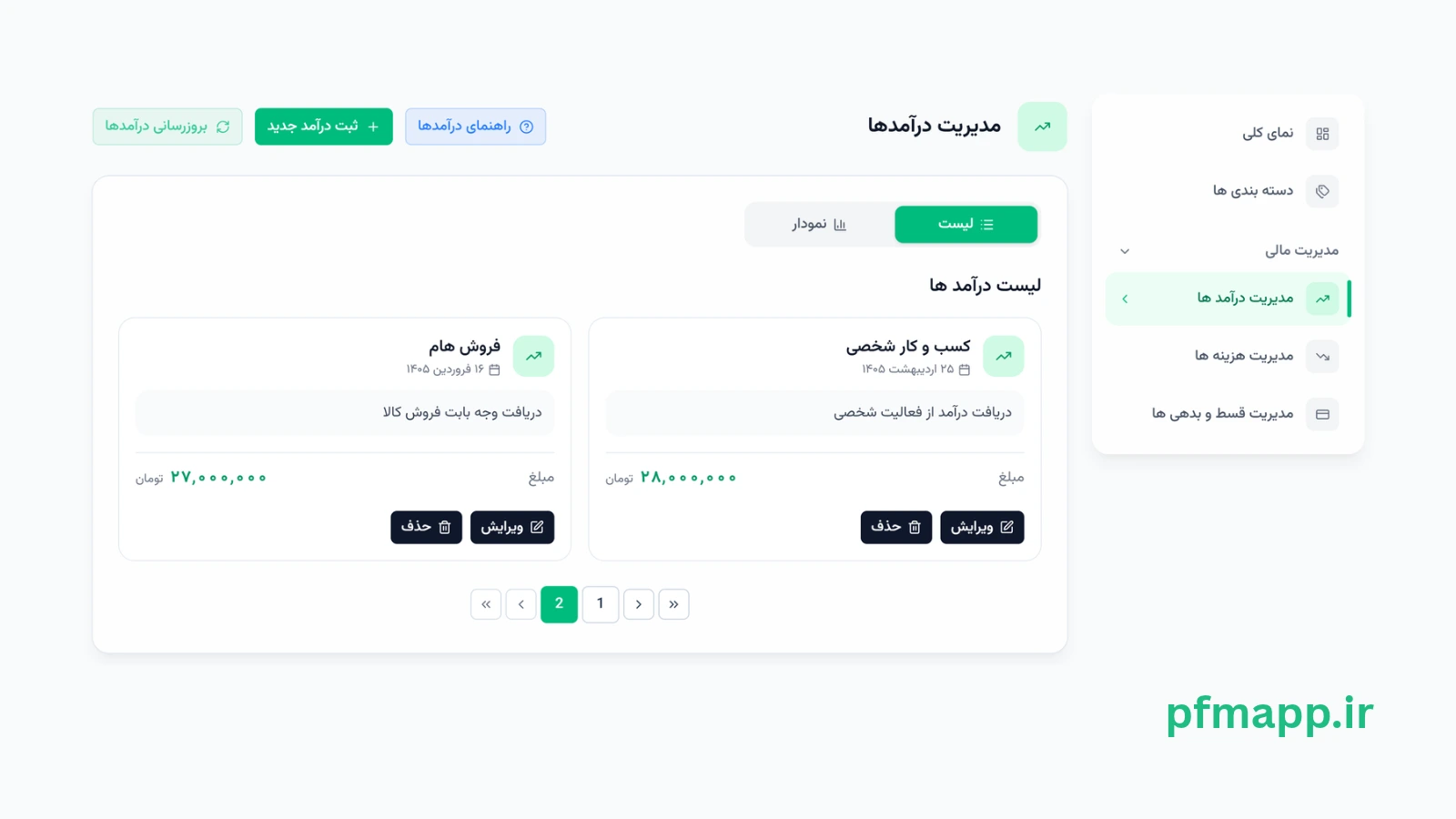
درآمدهای خود را چگونه ثبت میکنید؟ آیا وقتی حقوق دریافت میکنید، محصولی میفروشید، از انجام یک پروژه پول به دست میآورید یا هدیه نقدی دریافت میکنید، جایی برای ثبت و نگهداری اطلاعات آنها دارید؟ اگر درآمدهای خود را در چند محل مختلف یادداشت کنید یا تنها به خاطر بسپارید که چه مبالغی دریافت کردهاید، ممکن است پس از مدتی پیدا کردن اطلاعات هر درآمد و بررسی سوابق آن دشوار شود. در پی اف ام اَپ (PFM App) میتوانید درآمدهای خود را در یک صفحه ثبت و مدیریت کنید، برای هر درآمد دسته بندی و مبلغ مشخصی در نظر بگیرید، توضیحی درباره آن بنویسید و در صورت نیاز اطلاعات ثبت شده را ویرایش یا حذف کنید. همچنین میتوانید به جای مشاهده لیست درآمدها، از نمودار برای بررسی تصویری اطلاعات درآمدی خود استفاده کنید.
۱. آشنایی با صفحه مدیریت درآمدها و لیست درآمدهای ثبت شده در صفحه مدیریت درآمدها، اطلاعات درآمدهایی که ثبت کردهاید نمایش داده میشوند. به این ترتیب، برای بررسی درآمدهای خود لازم نیست اطلاعات هر دریافت را جداگانه در دفتر یا فایل دیگری جستوجو کنید. در هر ردیف درآمد، اطلاعاتی مانند عنوان دسته بندی، تاریخ نمایش داده شده، مبلغ و در صورت وجود، توضیحات درآمد دیده میشود. همچنین برای هر درآمد، دکمههای «ویرایش» و «حذف» در دسترس هستند. برای مثال، فرض کنید در طول یک ماه این ورودی های مالی را داشته اید: • دریافت حقوق از محل کار • فروش یک محصول یا کالا به عنوان مثال فروش خرما یا کلاً خشکبار، فروش لوازم چوبی یا دکوریی، فروش موبایل و لپ تاپ، فروش آپارتمان و دفتر کار، فروش تاپ و شلوارک و تیشرت و هر نوع فروش دیگه ای • دریافت هدیه نقدی در مناسبت تولد یا ازدواج • دریافت پول بابت انجام یک پروژه شخصی مثل طرحی سه بعدی، طراحی سایت، درست کردن رب گوجه، پختن کوکی های خوشمزه، دوختن لباس عروس و داماد و هر کاری که شما با انجام دادنش، کسب درآمد میکنید. میتوانید هرکدام را به عنوان یک درآمد جداگانه ثبت کنید و از دسته بندی مناسب برای مشخص کردن نوع آن استفاده کنید. در نتیجه، هر دریافت در لیست درآمدها به صورت یک مورد مستقل قابل مشاهده خواهد بود.
دکمه های بالای صفحه چه کاربردی دارند؟ در بالای صفحه مدیریت درآمدها چند گزینه برای کار با اطلاعات وجود دارد: ثبت درآمد جدید: با انتخاب این دکمه، فرم ثبت درآمد باز میشود و میتوانید اطلاعات یک ورودی مالی جدید را وارد کنید. بروزرسانی درآمدها: برای اینکه، اگر اطلاعات در صفحه بارگزاری نشد یا ناقص بارگزاری شد، بتوانید به راحتی با این دکمه، همون اطلاعات ثبت شده را روی صفحه برگردانید. راهنمای درآمدها: این گزینه خلاصه ای از نحوه کار و برای دسترسی به راهنمای مربوط به بخش مدیریت درآمدها در نظر گرفته شده است.
تفاوت لیست و نمودار چیست؟ در قسمت بالای فهرست، دو حالت «لیست» و «نمودار» وجود دارد. حالت لیست برای مشاهده جزئیات درآمدهای ثبت شده مناسب است؛ در مقابل، حالت نمودار به شما کمک میکند اطلاعات درآمد را بهصورت تصویری مشاهده کنید. در ادامه، نحوه ثبت، ویرایش و حذف درآمدها و همچنین استفاده از نمودار را بررسی میکنیم.
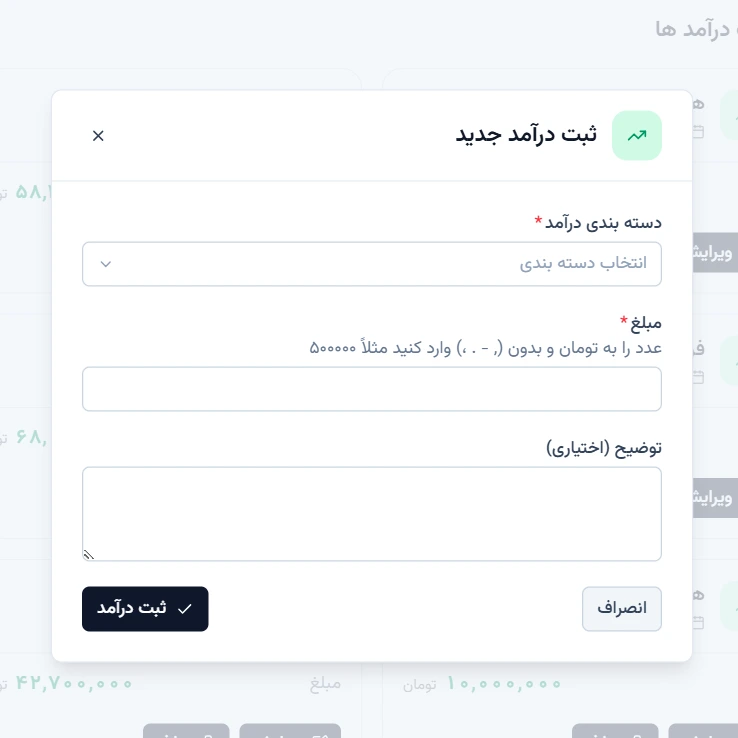
۲. چگونه درآمد جدیدی در پی اف ام اَپ ثبت کنیم؟ برای ثبت یک دریافت جدید، در صفحه مدیریت درآمدها روی دکمه «ثبت درآمد جدید» کلیک کنید. با این کار، فرم ثبت درآمد نمایش داده میشود که شامل انتخاب دسته بندی، وارد کردن مبلغ و ثبت توضیحات اختیاری است. برای درک بهتر مراحل، فرض کنیم یک فروشنده هستید و مبلغ ۵ میلیون تومان از فروش محصولات خود دریافت کردهاید. میخواهید این درآمد را در پی اف ام اَپ (PFM App) ثبت کنید.
مدیریت درآمدها و هزینههاتو شروع کن
۷ روز استفاده رایگان جهت آشنایی با برنامه
مرحله اول: انتخاب دسته بندی درآمد در قسمت «دستهبندی درآمد»، باید دستهبندی مناسب را از میان گزینه های موجود انتخاب کنید. این فیلد الزامی است. برای مثال، اگر از قبل دسته بندی ای با عنوان «فروش محصولات» یا «کسبوکار شخصی» دارید، میتوانید متناسب با نوع دریافت خود از آن استفاده کنید. اگر درآمد دیگری مانند حقوق، سود بانکی یا هدیه نقدی ثبت میکنید، بهتر است دسته بندی متناسب با همان ورودی مالی را انتخاب کنید تا عنوان هر درآمد برایتان قابل تشخیص باشد. نکته مهم این است که دسته بندی انتخاب شده باید با ماهیت درآمد شما تناسب داشته باشد. برای مثال، دریافت حقوق را در دسته بندی هدیه نقدی ثبت نکنید؛ زیرا در این صورت تشخیص منابع مختلف درآمد دشوارتر خواهد شد. بنابراین شما میتوانید از صفحه دسته بندی های حساب کاربری خودتان، دسته بندی های مخصوص درآمدهاتون را ثبت کنید.
مرحله دوم: وارد کردن مبلغ درآمد در قسمت «مبلغ»، مقدار پولی را که دریافت کردهاید وارد کنید. این فیلد نیز الزامی است. طبق راهنمای فرم، مبلغ باید به تومان و بدون جداکننده هایی مانند ویرگول یا نقطه وارد شود. برای مثال، اگر ۵ میلیون تومان بابت فروش محصول دریافت کرده اید، عدد زیر را وارد کنید: ۵۰۰۰۰۰۰ یا اگر ۳۰ میلیون تومان حقوق گرفته اید، مبلغ را به این شکل وارد کنید: ۳۰۰۰۰۰۰۰ در وارد کردن مبلغ دقت کنید که واحد پول تومان است؛ بنابراین اگر مبلغ دریافتی شما به ریال اعلام شده، ابتدا آن را به تومان تبدیل کنید.
مرحله سوم: نوشتن توضیحات درآمد (اختیاری) در قسمت «توضیح» میتوانید اطلاعات بیشتری درباره دلیل دریافت پول بنویسید. پر کردن این قسمت الزامی نیست، اما استفاده از آن به شناسایی درآمدها در آینده کمک میکند. برای مثال، برای درآمد حاصل از فروش محصول میتوانید بنویسید: «دریافت وجه بابت فروش کالا» برای حقوق ماهانه: «حقوق آبان ماه از محل کار» و برای هدیه نقدی: «هدیه نقدی تولد از خانواده» این توضیحات باعث میشوند وقتی بعداً لیست درآمدها را بررسی میکنید، راحتتر به خاطر بیاورید هر مبلغ بابت چه چیزی دریافت شده است.
مرحله چهارم: ثبت درآمد پس از انتخاب دسته بندی، وارد کردن مبلغ و در صورت نیاز نوشتن توضیحات، روی دکمه «ثبت درآمد» کلیک کنید. پس از ثبت موفق، درآمد به لیست و نمودار درآمدهای شما اضافه میشود و میتوانید اطلاعات آن را در صفحه مدیریت درآمدها مشاهده کنید. به همین ترتیب، هر بار که درآمد جدیدی دریافت میکنید، میتوانید آن را جداگانه ثبت کنید؛ چه درآمد شما از حقوق باشد، چه فروش محصول، انجام پروژه یا دریافت هدیه نقدی.
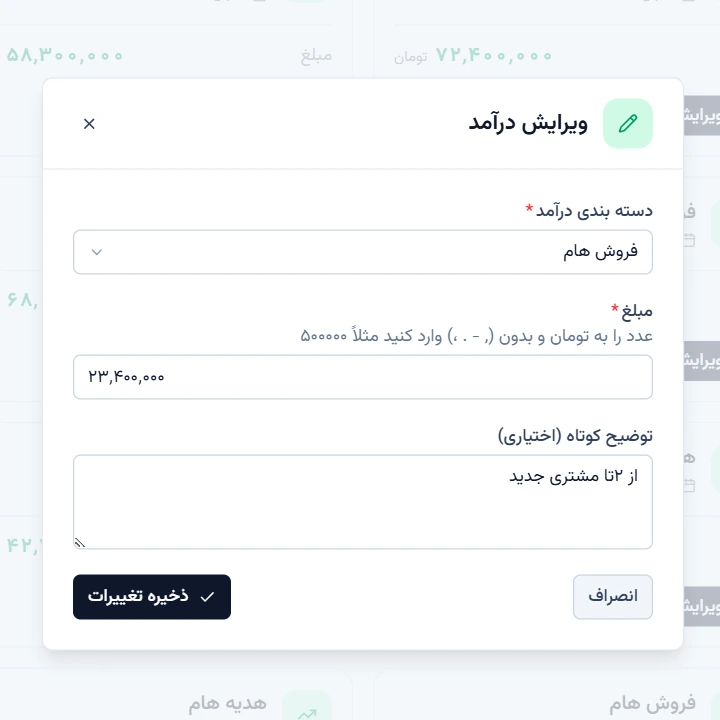
۳. چگونه اطلاعات یک درآمد ثبت شده را ویرایش کنیم؟ گاهی ممکن است پس از ثبت درآمد متوجه شوید دسته بندی را اشتباه انتخاب کردهاید، مبلغ نیاز به اصلاح دارد یا میخواهید توضیحات دقیقتری برای آن بنویسید. برای چنین مواقعی، امکان ویرایش درآمد در صفحه مدیریت درآمدها وجود دارد. برای مثال، فرض کنید هدیه نقدی به مبلغ ۱۰ میلیون تومان دریافت کردهاید و آن را در دسته بندی «هدیه ها» ثبت کردهاید. بعداً متوجه میشوید که مبلغ را اشتباه وارد کردهاید یا میخواهید توضیح آن را دقیقتر کنید.
مدیریت درآمدها و هزینههاتو شروع کن
۷ روز استفاده رایگان جهت آشنایی با برنامه
برای ویرایش، مراحل زیر را انجام دهید: ۱. در فهرست درآمدها، بخش مربوط به درآمد موردنظرتان را پیدا کنید. ۲. روی دکمه «ویرایش» همان بخشکلیک کنید. ۳. فرم «ویرایش درآمد» باز میشود و اطلاعات فعلی درآمد، از جمله دسته بندی، مبلغ و توضیحات، در آن نمایش داده میشود. ۴. اطلاعات موردنظر را اصلاح کنید. برای مثال، میتوانید مبلغ را تغییر دهید، دسته بندی دیگری انتخاب کنید یا توضیحات را کاملتر بنویسید. ۵. پس از بررسی اطلاعات، روی دکمه «ذخیره تغییرات» کلیک کنید. به این ترتیب، میتوانید اطلاعات درآمد ثبت شده را اصلاح کنید، بدون اینکه لازم باشد آن را حذف کنید و دوباره از ابتدا بسازید.
مثال کاربردی: فرض کنید مبلغ ۳ میلیون تومان بابت تدریس خصوصی دریافت کردهاید و آن را ثبت کردهاید؛ اما بعداً متوجه میشوید مبلغ واقعی ۳ میلیون و ۵۰۰ هزار تومان بوده است. کافی است درآمد موردنظر را ویرایش کنید و مبلغ صحیح را وارد کنید. پیشنهاد میشود پیش از ذخیره تغییرات، دسته بندی و مبلغ را دوباره بررسی کنید تا سوابق درآمدی شما دقیق باقی بمانند.
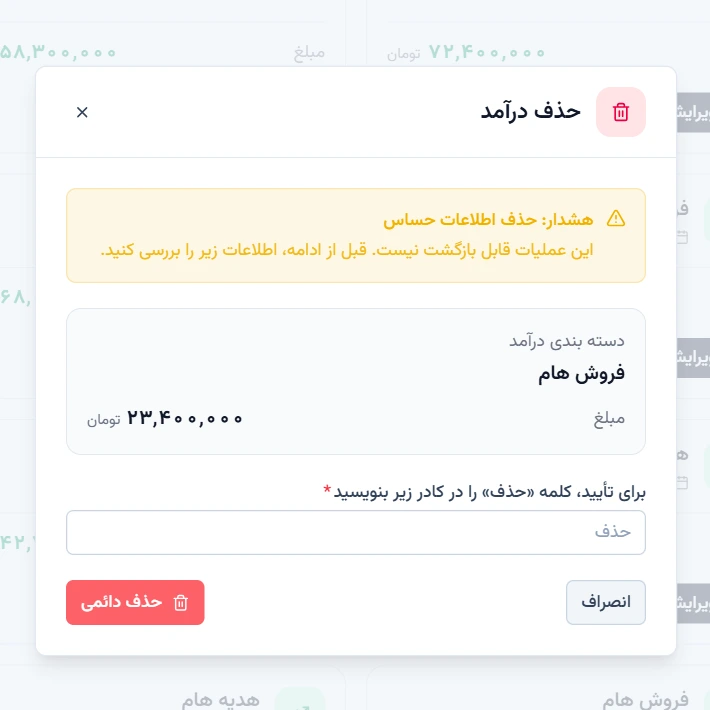
۴. چگونه یک درآمد را از لیست حذف کنیم؟ اگر درآمدی را اشتباهی ثبت کردهاید یا دیگر نمیخواهید آن مورد در فهرست درآمدها باقی بماند، میتوانید از گزینه «حذف» استفاده کنید. برای مثال، فرض کنید یک درآمد را دوبار ثبت کردهاید و میخواهید یکی از موارد تکراری را حذف کنید. در این شرایط میتوانید درآمد موردنظر را از لیست پیدا کنید و مراحل حذف را انجام دهید.
مدیریت درآمدها و هزینههاتو شروع کن
۷ روز استفاده رایگان جهت آشنایی با برنامه
مراحل حذف درآمد ۱. در فهرست درآمدها، بخش مربوط به درآمدی را که قصد حذف آن را دارید پیدا کنید. ۲. روی دکمه «حذف» همان بخشکلیک کنید. ۳. پنجره «حذف درآمد» باز میشود. در این پنجره، اطلاعات درآمد انتخاب شده، از جمله دسته بندی، مبلغ و در صورت وجود توضیحات آن، نمایش داده میشود تا بتوانید پیش از حذف، مورد انتخاب شده را بررسی کنید. ۴. اطلاعات نمایش داده شده را با دقت بررسی کنید. این مرحله اهمیت زیادی دارد؛ زیرا حذف درآمد قابل بازگشت نیست. ۵. برای تأیید حذف، باید کلمه «حذف» را در کادر مشخص شده وارد کنید. ۶. پس از وارد کردن کلمه تأیید، روی دکمه «حذف دائمی» کلیک کنید. با تکمیل این مراحل، درآمد انتخاب شده حذف میشود.
چرا برای حذف باید کلمه «حذف» را وارد کنیم؟ حذف اطلاعات مالی اقدامی حساس است. ممکن است به اشتباه روی دکمه حذف کلیک کنید یا درآمد دیگری را انتخاب کرده باشید. به همین دلیل پی اف ام اَپ، پیش از حذف دائمی از شما میخواهد کلمه «حذف» را وارد کنید. این تأیید اضافه کمک میکند پیش از انجام عملیات، یک بار دیگر درباره انتخاب خود تصمیم بگیرید. نکته مهم: پیش از تأیید نهایی، مطمئن شوید که درآمد درستی را انتخاب کردهاید. اگر فقط مبلغ یا توضیحات اشتباه است، معمولاً استفاده از گزینه «ویرایش» انتخاب مناسب تری است؛ زیرا حذف درآمد قابل بازگشت نیست.
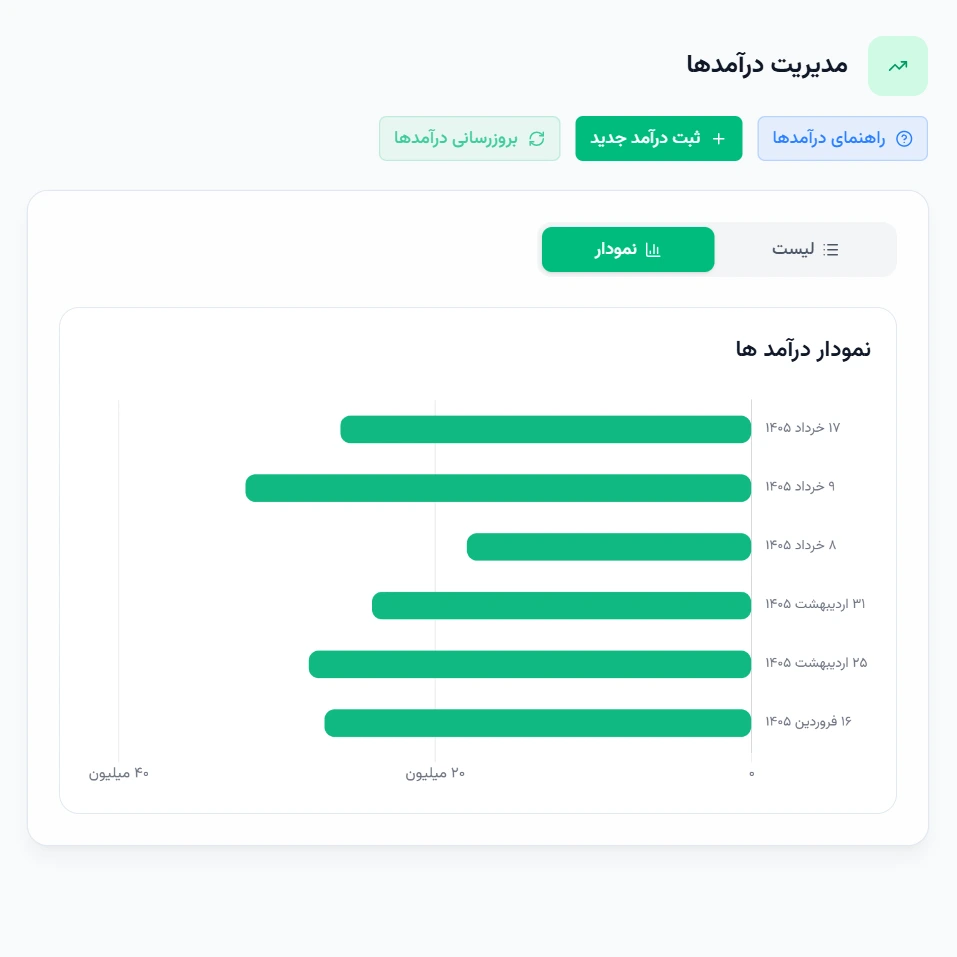
۵. چگونه نمودار درآمدها را مشاهده کنیم؟ در صفحه مدیریت درآمدها، علاوه بر لیست، امکان مشاهده اطلاعات در حالت «نمودار» نیز وجود دارد. این قابلیت برای زمانی مناسب است که بخواهید درآمدهای ثبت شده را به شکل تصویری ببینید، نه اینکه جزئیات هر درآمد را در بخش های جداگانه بررسی کنید. برای مشاهده نمودار، در بخش بالای فهرست روی گزینه «نمودار» کلیک کنید. با انتخاب این حالت، نمودار درآمدها نمایش داده میشود. در این نمودار، درآمدها به صورت میله های افقی همراه با تاریخ و مقیاس مبلغ نمایش داده میشوند و روی هر میله از نمودار ضربه بزنید به شما اطلاعات مالی همون درآمد ثبت شده در نمودار را نمایش میدهد. به این ترتیب میتوانید اطلاعات درآمدی نمایش داده شده را به صورت بصری بررسی کنید.
مدیریت درآمدها و هزینههاتو شروع کن
۷ روز استفاده رایگان جهت آشنایی با برنامه
نمودار درآمدها چه کمکی میکند؟ فرض کنید در دو تاریخ متفاوت درآمدهایی ثبت کردهاید؛ یکی بابت حقوق و دیگری بابت فروش محصولات. با مشاهده نمودار میتوانید مقدارهای نمایش داده شده را در کنار تاریخ هایشان ببینید و مقایسه تصویری آن ها را آسانتر انجام دهید. این شیوه نمایش به خصوص زمانی مفید است که تعداد درآمدهای ثبت شده بیشتر شده باشد و بخواهید به جای مرور تک تک بخش ها، ابتدا نگاهی کلی به اطلاعات داشته باشید.
چه زمانی از لیست و چه زمانی از نمودار استفاده کنیم؟ هر دو حالت برای مشاهده اطلاعات درآمدها هستند، اما کاربرد متفاوتی دارند: • حالت لیست: وقتی میخواهید عنوان دسته بندی، مبلغ، تاریخ نمایش داده شده یا توضیحات یک درآمد را ببینید و آن را ویرایش یا حذف کنید. • حالت نمودار: وقتی میخواهید مقادیر و تاریخ های نمایش داده شده را به شکل بصری بررسی کنید. برای ثبت، ویرایش و حذف درآمدها از لیست استفاده کنید؛ برای بررسی تصویری اطلاعات نیز میتوانید به نمودار بروید. هر زمان لازم باشد، از همان بخش بالای صفحه میان دو حالت جابهجا شوید.
جمعبندی؛ مدیریت درآمدهای خود را در پی اف ام اّپ سادهتر کنید در صفحه مدیریت درآمدهای pfmapp.ir میتوانید درآمدهای خود را در یک محل ثبت و نگهداری کنید، دسته بندی و مبلغ هر دریافت را مشخص کنید، توضیحات دلخواه بنویسید و در صورت نیاز اطلاعات ثبت شده را ویرایش یا حذف کنید. همچنین امکان مشاهده درآمدها در حالت نمودار فراهم است تا بتوانید مقادیر و تاریخ های نمایش داده شده را به صورت تصویری بررسی کنید. برای مثال، میتوانید حقوق ماهانه، درآمد حاصل از فروش محصولات، دستمزد پروژه های شخصی یا هدیه های نقدی خود را به صورت جداگانه ثبت کنید و برای هر مورد، دسته بندی و توضیح متناسبی در نظر بگیرید. پیشنهاد میکنیم هر بار که درآمدی دریافت میکنید، اطلاعات آن را با دقت ثبت کنید و در صورت مشاهده اشتباه، پیش از ایجاد موارد تکراری، از امکان ویرایش استفاده کنید. همچنین هنگام حذف درآمد، حتماً اطلاعات نمایش داده شده را بررسی کنید؛ زیرا حذف دائمی قابل بازگشت نیست. با استفاده منظم از امکانات صفحه مدیریت درآمدها، سوابق دریافت های خود را مرتب تر نگه میدارید و برای بررسی اطلاعات مالی خود، به فهرستی منظم دسترسی خواهید داشت.